Kingdom Architect Tycoon Guía de controles PC
Patrones de teclado y ratón para construir un reino medieval en Roblox desktop.
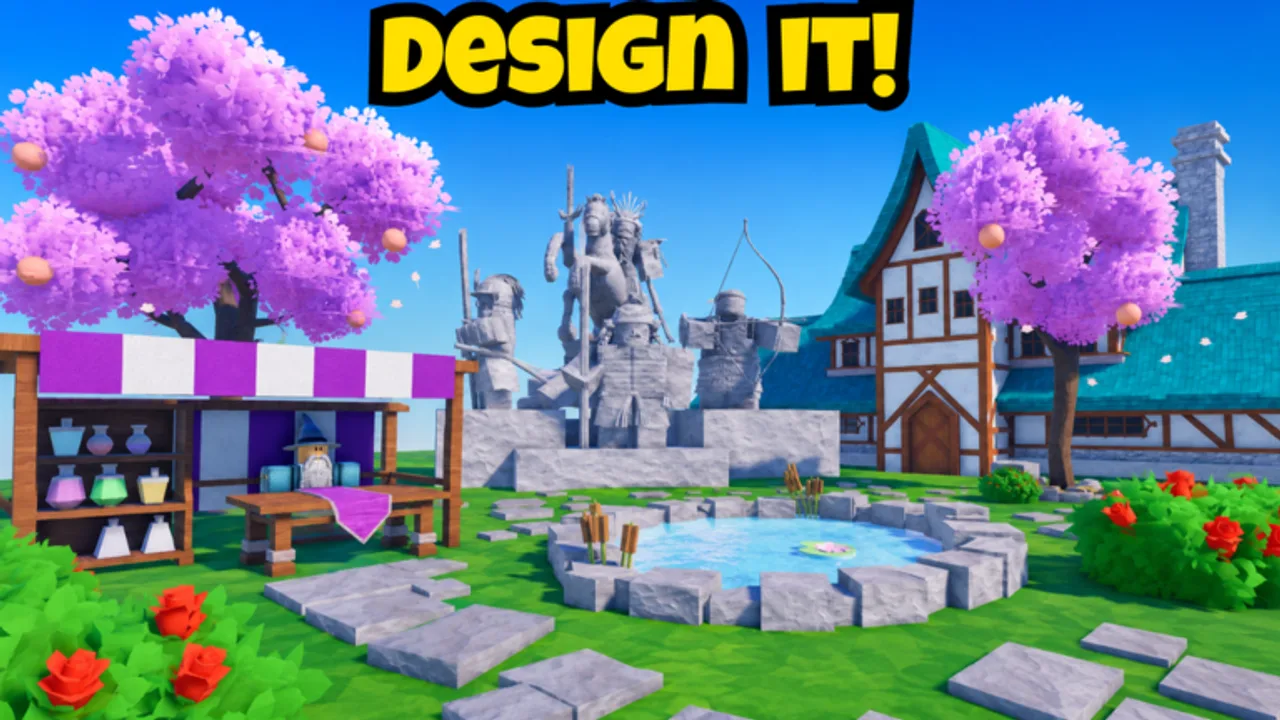
Jugar Kingdom Architect Tycoon en PC te da la vista de cámara más amplia y el cambio de menú más rápido — cuando sabes dónde Roblox y Finite Works escondieron los botones. Esta guía cubre controles desktop y portátil del tycoon builder medieval beta en Roblox. Keybinds exactos pueden cambiar entre parches; listamos defaults Roblox estándar de la industria más hábitos tycoon específicos útiles aunque una etiqueta se mueva.
Antes de empezar
- Lanza Kingdom Architect Tycoon en Roblox desde app desktop o navegador con aceleración hardware activada.
- Termina el tutorial in-experience para que aparezca el HUD completo — UI parcial oculta categorías build.
- Pon gráficos Roblox a FPS estable; tirones durante colocación causan mis-clics en mercados y caminos.
- Lee Primeros pasos si es tu primera sesión, luego Edificios early game para orden de compra.
Movimiento y cámara
Movimiento del avatar
Defaults PC Roblox:
| Input | Acción |
|---|---|
| W A S D o flechas | Mover avatar adelante/atrás/lateral |
| Espacio | Saltar (uso menor en tycoons, escalones de terreno ocasionales) |
| Shift | Caminar más lento al mantener (si está en ajustes Roblox) |
Kingdom Architect Tycoon no es plataformas — te mueves para cobrar pagos y previsualizar ángulos de colocación, no para combatir. Optimiza un loop corto de caminata por filas de casas y mercados en lugar de sprintear por todo el reino cada vez.
Control de cámara
| Input | Acción |
|---|---|
| Botón derecho ratón + arrastre | Rotar cámara alrededor del avatar |
| Rueda ratón | Zoom in/out |
| Arrastre botón central (si soportado) | Pan de vista en algunas experiencias Roblox |
Hábito tycoon: mantén botón derecho, orbita tu distrito una vez antes de colocar líneas largas de muro — muros son difíciles de deshacer. Para reinos grandes tras Expansión de terreno, aleja zoom hasta ver cada baldosa propia, luego acerca solo para decor de Decor y terreno.
Shift lock (opcional)
Algunos activan Shift Lock en ajustes Roblox para cámara fija que sigue. Tycoons builder suelen jugarse mejor con cámara libre; prueba ambos para comodidad de cobro.
Menú build y colocación
Finite Works organiza casas, mercados, caminos, torres, muros, jardines, terreno, agua, árboles y decoraciones en pestañas de categoría — layout tycoon Roblox típico en borde izquierdo o derecho de pantalla.
Abrir la UI de build
Busca iconos Build, Shop, arte martillo/llave inglesa o nombres de categoría. Parches beta pueden renombrarlos — escanea barras superior y lateral tras cada actualización beta.
Pasos:
- Clic en punto de entrada build/shop
- Clic en categoría (p. ej., Casas)
- Clic en estructura específica
- Mueve cursor sobre suelo válido — preview verde o blanco suele significar colocación legal
- Clic izquierdo para confirmar e iniciar timer
- Clic cancelar o pulsa Esc si Roblox captura foco del menú (comportamiento varía)
Si falla colocación, puede ser terreno no propio, pads solapados u otro timer bloqueando el slot, o falta desbloqueo previo de Tier list de edificios.
Rotar y afinar
Muchos tycoons soportan:
| Input | Acción |
|---|---|
| R | Rotar pieza 90° antes de confirmar |
| Flechas rotar en pantalla | Clic cuando rotar teclado no esté disponible |
Usa rotación en puertas, muros de esquina y decor asimétrico para alinear caminos. Mercados rectos suelen encajar a cuadrícula sin rotación.
Herramientas de terreno y agua
Categorías terreno pueden usar modos esculpir clic-arrastre en lugar de colocación de un clic. Espera:
- Clic + arrastre para subir/bajar
- Teclas modificadoras o toggles para tamaño de pincel (varía por experiencia)
- Rendimiento más lento en portátiles modestos al esculpir áreas grandes
Esculpe después de fijar pads de ingresos — consulta Decor y terreno para orden de operaciones.
Cobro e ingresos
Edificios de ingresos parpadean, emiten partículas o muestran símbolos de efectivo flotantes cuando están listos — lenguaje tycoon estándar.
Métodos de cobro en PC:
- Caminar avatar en triggers de proximidad
- Clic directo en edificio si está habilitado clic-para-cobrar
- Pulsa E o F cerca de prompts en algunos tycoons Roblox (confirma en tu sesión — beta puede omitir prompts de tecla)
Haz una vuelta completa tras terminar timers: casas → mercados → cualquier ingreso de jardín → vuelta al menú build. Empareja con Progresión offline cobrando todo antes de logout.
Atajos de sistema Roblox
Son atajos del cliente Roblox, no específicos del juego:
| Input | Acción |
|---|---|
| Esc | Abrir menú Roblox (salir, reset, ajustes) |
| Tab | Leaderboard / lista jugadores si está activo |
| ` | Consola developer solo en Roblox Studio — no juego en vivo |
Usa Esc para Ajustes → Shift Lock, gráficos, volumen sin abandonar el reino.
UI de tienda, gamepasses y códigos
Prompts de gamepass (Land Expansion 399 Robux, 2x Timer Speeds 999 Robux, Infinite Money 2999 Robux) suelen aparecer en botón tienda in-experience o diálogo de compra nativo Roblox. Compara valor en Guía de gamepasses antes de comprar en un momento de mis-clic frustrado.
No hay códigos activos a agosto 2026. Cuando aparezcan códigos, la caja de texto suele estar cerca del mismo cluster de tienda — sigue Cómo canjear códigos para búsqueda específica PC.
Ajustes PC para build más limpio
- Pantalla completa reduce clics accidentales del navegador
- Sensibilidad ratón. sensibilidad baja ayuda colocación decor precisa
- Modo gráficos. manual con sombras reducidas mejora visibilidad de prompts de cobro pequeños de noche
- Resolución. 1080p mínimo recomendado para texto legible del menú build
Hábitos de layout que reducen mis-clics
De Layouts de construcción y Ganar dinero rápido:
- Mantén mercados en el lado más cercano a tu ángulo de cámara habitual tras spawn
- Evita decor entre mercado y cámara — mis-clics compran bancos en lugar de cobrar
- Deja huecos de una baldosa antes de muros para que targets de clic sigan grandes
- Agrupa colocaciones de misma categoría (todas casas, luego todos caminos) para minimizar pestañas de menú
Registra hitos en Checklist de progresión para saber cuándo pasar de grind de ingresos a trabajo de cámara decor.
Cuando los controles PC se sienten mal
Si las teclas dejan de responder:
- Clic en viewport del juego para restaurar foco tras alt-tab
- Comprueba que la barra chat Roblox no esté abierta
- Reúnete a la experiencia tras un parche — scripts UI beta se rompen en sesiones obsoletas
- Compara Controles móvil si juegas híbrido; memoria muscular difiere
Páginas relacionadas
- Hub de controles — overview y tabla PC vs móvil
- Controles móvil — si alternas dispositivos
- Hub de edificios — qué construir cuando inputs fluyan
- Códigos — canje solapa UI de tienda
- Scripts — executors no sustituyen aprender controles PC legítimos
- Actualizaciones — notas de parche para cambios UI
PC es la mejor plataforma para planificar cuadrícula de reino; domina órbita de cámara y vueltas de cobro primero, luego persigue capturas castillo.
Preguntas frecuentes
Respuestas rápidas para jugadores de Kingdom Architect Tycoon.
¿Qué teclas mueven el personaje en PC?
WASD o flechas en controles PC Roblox estándar. Kingdom Architect usa movimiento sobre todo para cobrar pagos de edificios.
¿Cómo roto edificios en PC?
Prueba R antes de colocar, o usa botones rotar en pantalla si la beta omite rotación por teclado.
¿Por qué no puedo colocar un edificio en PC?
Causas comunes: terreno no propio, pads solapados o tier de desbloqueo bloqueado. Consulta Edificios early game para prerrequisitos.
¿Cambian controles PC tras actualizaciones?
Botones UI pueden moverse en parches beta. Sigue Actualizaciones beta cuando los menús se vean distintos.